株式会社3S(スリーエス)

サポート

導入後も安心してお使いいただけるよう、3Sは24時間365日体制でサポートします。

Connection

インターネットの接続について

※ご入居されている建物により接続方法が異なります。 まず下記タブでご自身の環境(Wi-Fiあり・なし)をご確認ください。

申請・手続きは不要です

ご入居時から即日利用可能。退去時も3Sへのご連絡は不要です。
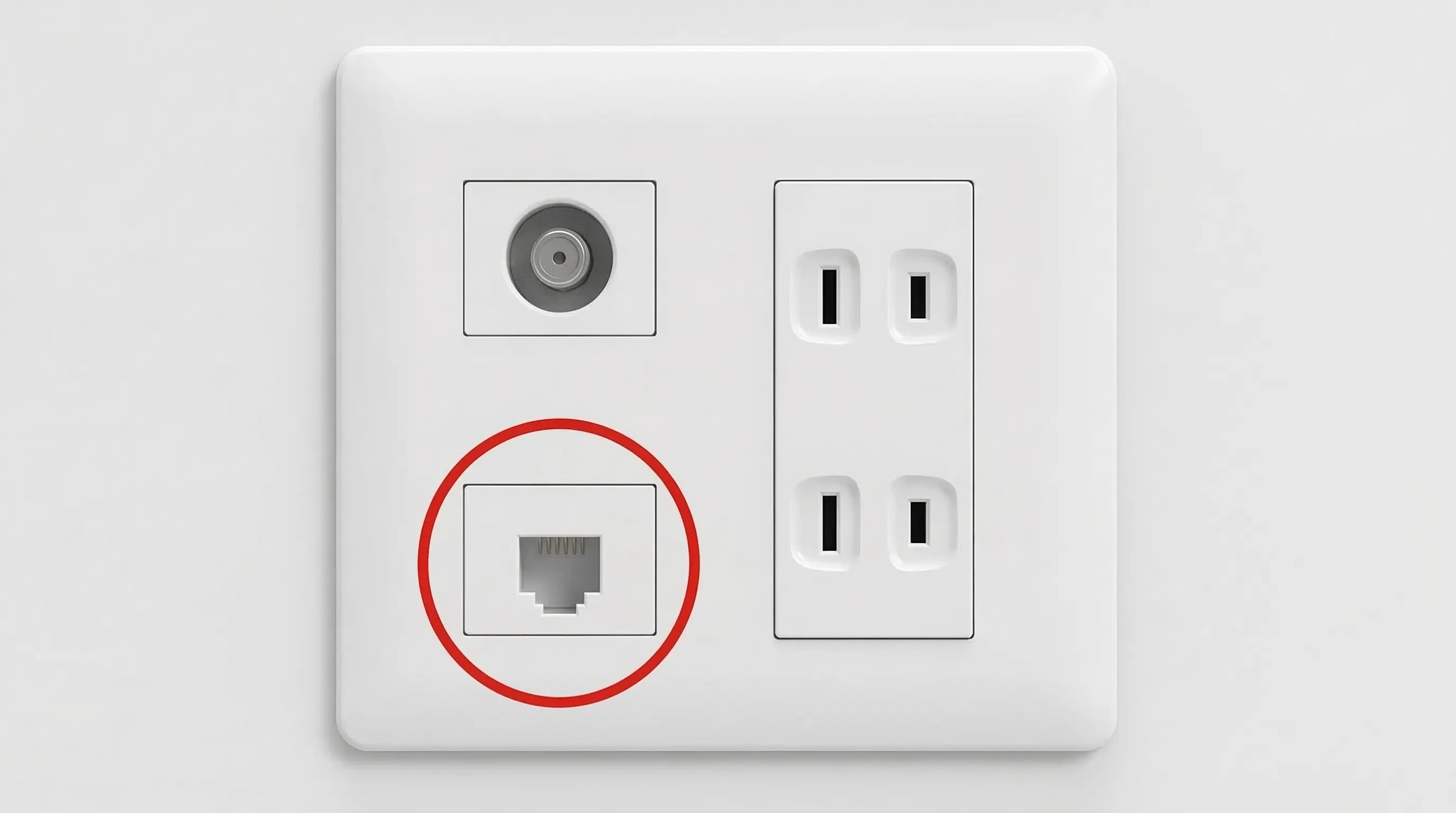


壁のLANジャック

① 壁のLANジャックを確認


ルーター接続

② Wi-Fiルーターに接続

接続の手順
1
Wi-Fiルーターをご準備ください

市販のWi-Fiルーターを別途ご用意ください。
※3SではWi-Fiルーターの貸出は行っておりません。

2
LANジャックとルーターを接続

壁のLANジャックとWi-FiルーターをLANケーブルで接続します。

3
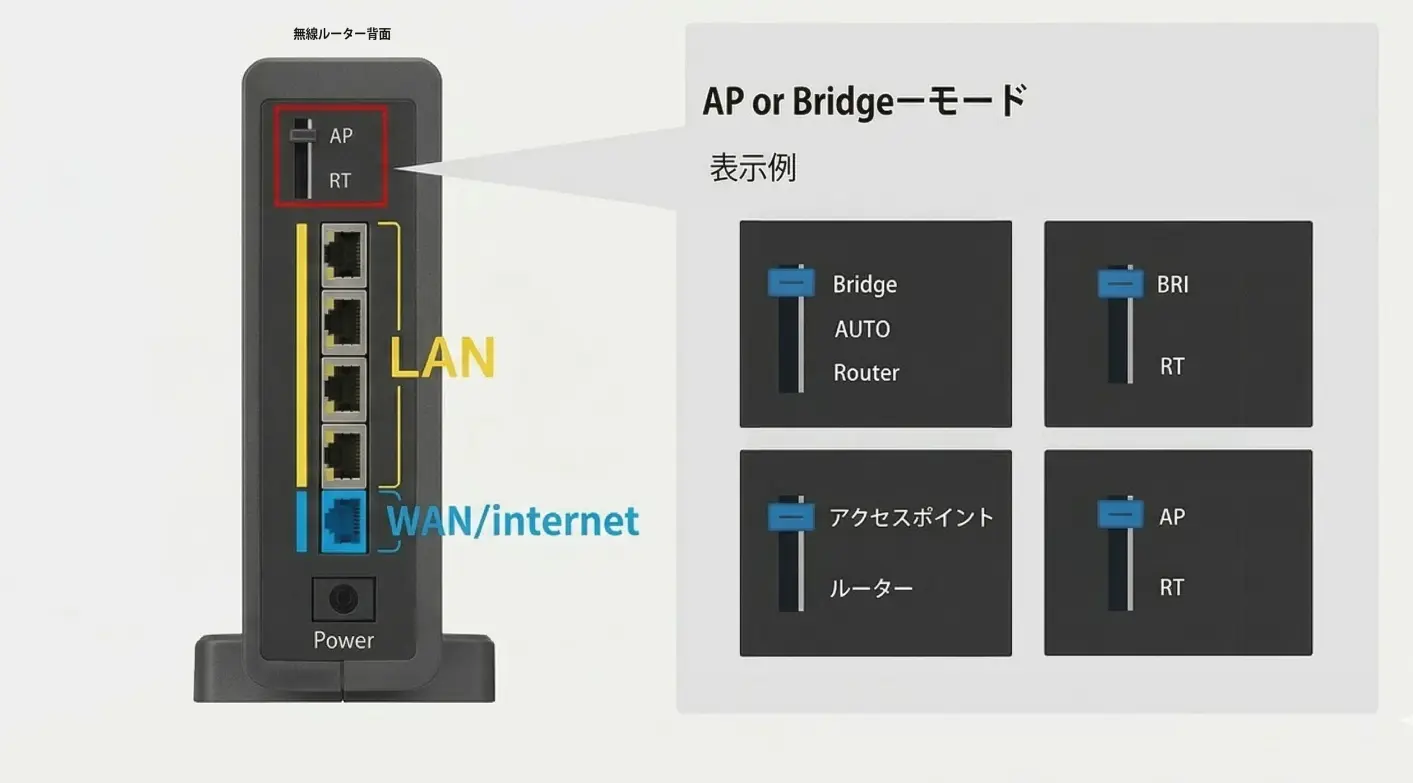
ルーターをAPモードに設定

切り替えスイッチを「AP」「BR」「BRIDGE」のいずれかに設定してください。

必ず「AP・BR・BRIDGE」モードに設定してください。ルーターモードのままでは接続できません。
4
接続確認

インターネットの接続を確認してください。
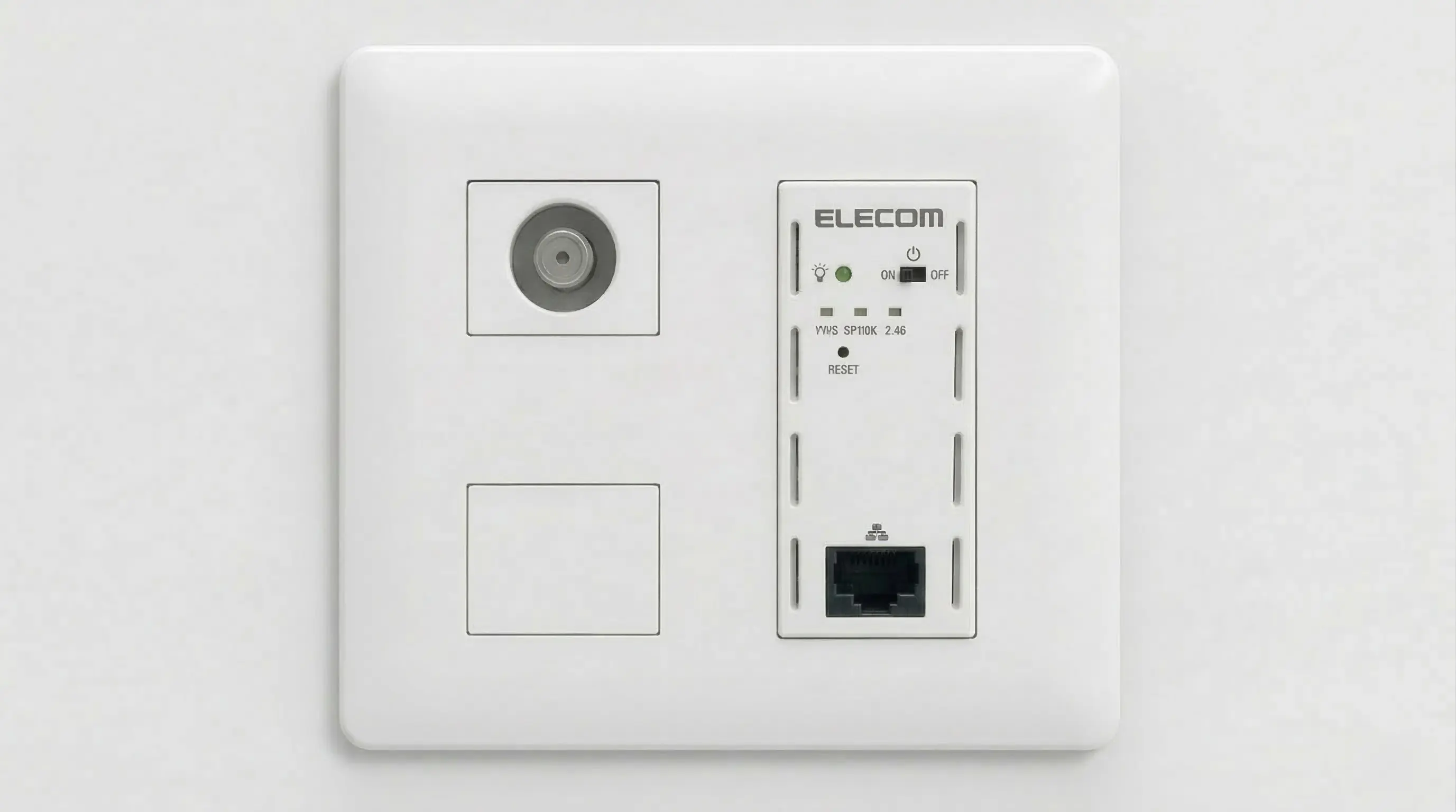
Wi-Fi機器

部屋に設置済みのWi-Fi機器

ご利用方法
📋
ID・パスワードの確認

Wi-FiのSSIDとパスワードは管理会社へお問い合わせください。

📱
デバイスから接続

端末のWi-Fi設定からSSIDを選択し、パスワードを入力するだけでご利用いただけます。

FAQ

接続に問題がある方

よくある接続トラブルと対処法をご確認ください。

Q LANケーブルの接続 +
LANケーブルが抜けかけている(接続不良)可能性がありますので、挿しなおしてください。
Q ルーターまたは無線機器の接続・設定 +

ルーターまたは無線機器の設定・接続により通信ができない場合があります。以下の手順をご確認ください。

STEP1/5
パソコン(内画に繋がる機器)と無線ルーターをご用意ください。
STEP2/5
部屋内にあるLANジャックに、ご用意いただいたLANケーブルを差し込んでください。
STEP3/5
無線ルーターのWANポートにLANケーブルの片方を差し込んでください。
(メーカー、機種によってWANポートの場所等は異なります。)
STEP4/5
無線ルーターをAPモード(Access Point)またはBRIDGEモードに切り替えてください。
スイッチがあれば「AP」「BR」「BRIDGE」等を選択します。(切り替え後は再起動をお願いします。)
STEP5/5
無線ルーターの電源を入れ、インターネットをご利用ください。
Q パソコン・ブラウザの一時的な不調 +
パソコンを再起動してください。
Q セキュリティソフトの設定 +
セキュリティソフトの影響で不調になっている可能性がありますので、機能を一時停止(無効・終了)させてください。

※通信ができる事が確認できた場合、各セキュリティソフトメーカーのホームページ、またはマニュアルにて、インターネット設定の確認を行ってください。
Q ネットワーク設定・ブラウザ設定 +
接続マニュアルの「ネットワーク設定」・「ブラウザの設定」を参照し、設定をご確認ください。

Manual

接続マニュアル

詳細な接続手順はマニュアルをご確認ください。

PDF ドキュメント
インターネット接続マニュアル
株式会社3S(スリーエス)

解決しない場合はお気軽にご連絡ください

平日 9:00〜18:00 / 土日祝はフォームにて受付

TEL 092-260-7007
フォームで問い合わせ